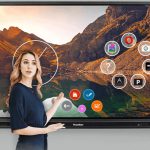
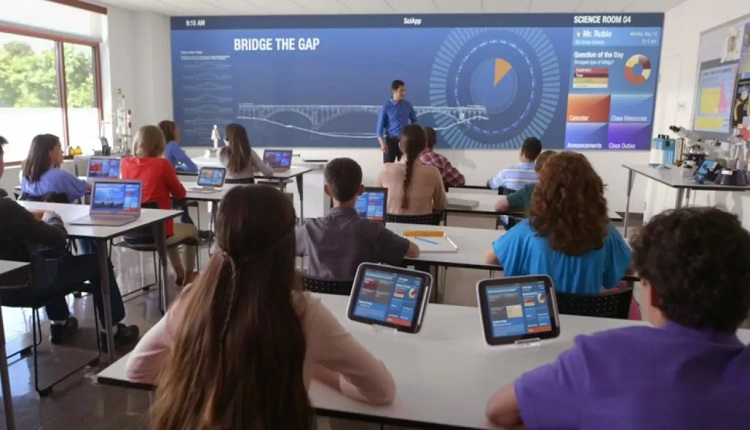
بردهای هوشمند (یا تختههای هوشمند) ابزارهای تعاملی هستند که برای بهبود فرآیند یادگیری و تدریس در کلاسهای درس استفاده میشوند. این بردها با ویژگیهای دیجیتال و لمسی، به معلمان و دانشآموزان این امکان را میدهند که بهطور تعاملی با محتوا کار کنند. این راهنما به شما کمک میکند تا با نرمافزارهای مختلف بردهای هوشمند آشنا شوید و از آنها برای تدریس مؤثرتر بهره ببرید.
نرمافزارهای متعددی برای کار با بردهای هوشمند وجود دارند که بسته به برند و مدل دستگاه ممکن است متفاوت باشند. از جمله نرمافزارهای محبوب برای این نوع بردها میتوان به Smart Notebook، Promethean ActivInspire، MimioStudio و Interactive Whiteboard Software اشاره کرد.
این نرمافزارها امکانات زیادی برای تعامل با محتوای آموزشی، ایجاد یادداشتها، رسم اشکال، و افزودن تصاویر و ویدئوها دارند. معمولاً این نرمافزارها بهطور خاص برای بردهای هوشمند طراحی شدهاند و قابلیتهای تعاملی بسیاری را برای بهبود فرآیند تدریس فراهم میکنند.
قبل از استفاده از برد هوشمند، باید نرمافزار مربوطه را نصب کنید.
دانلود نرمافزار: ابتدا نرمافزار برد هوشمند خود را از وبسایت رسمی تولیدکننده یا از دیسکهای نصب دریافت کنید.
نصب نرمافزار: پس از دانلود یا دریافت نرمافزار، آن را روی کامپیوتر یا لپتاپ خود نصب کنید. مراحل نصب معمولاً شامل انتخاب زبان، مکان نصب، و برخی تنظیمات اولیه است.
اتصال برد به کامپیوتر: برد هوشمند معمولاً بهوسیله کابل USB یا بهطور بیسیم به کامپیوتر متصل میشود. پس از اتصال، نرمافزار را باز کنید.
راهاندازی نرمافزار: نرمافزار را باز کرده و آن را برای استفاده در کلاس تنظیم کنید.
نرمافزارهای برد هوشمند معمولاً رابط کاربری سادهای دارند که به راحتی میتوانید با آن تعامل کنید. این نرمافزارها معمولاً شامل پنلهایی برای ابزارهای مختلف مانند نوشتن، رسم، درج تصاویر، و ویدئوها هستند.
ابزار نوشتن: برای نوشتن بر روی صفحه با قلم دیجیتال یا انگشت خود استفاده میشود.
ابزار رسم اشکال: برای رسم خطوط، دایرهها، مربعها، مثلثها و سایر اشکال هندسی به کار میرود.
ابزار متن: برای درج متن روی صفحه و تغییر رنگ و اندازه فونت.
ابزار رنگآمیزی: برای تغییر رنگ نوشتهها یا اشکال مختلف.
افزودن تصاویر و ویدئو: این ابزار به شما اجازه میدهد که تصاویر یا ویدئوها را بهراحتی به برد اضافه کنید.
ابزارهای دسترسی سریع: برای دسترسی سریع به ابزارهای پرکاربرد در نرمافزار.
در این مرحله، شما میتوانید محتواهایی مانند متن، تصاویر، اشکال، و ویدئوها را به صفحه برد اضافه کنید.
افزودن متن: از ابزار متن استفاده کنید و با انتخاب فونت و اندازه مناسب، متنی که میخواهید نمایش دهید را بنویسید.
رسم اشکال: برای نمایش مفاهیم هندسی یا ترسیم نمودار، از ابزار رسم استفاده کنید. این ابزار به شما این امکان را میدهد که اشکال دقیق با اندازه و رنگ دلخواه رسم کنید.
افزودن تصاویر و ویدئوها: از ابزار “افزودن تصویر” برای درج تصاویر دیجیتال استفاده کنید. همچنین، میتوانید از ابزارهای ویدئویی برای درج و پخش ویدئوهای آموزشی بهره ببرید.
افزودن لینک: اگر میخواهید به منابع آنلاین اشاره کنید، میتوانید لینکهای اینترنتی را در متن خود وارد کنید.
یکی از ویژگیهای برجسته بردهای هوشمند، قابلیتهای تعاملی آنها است. این ویژگی به کودکانی که در کلاس حاضر هستند و همچنین معلم کمک میکند تا بهطور فعالتر در فرآیند یادگیری مشارکت کنند.
سوالات و تمرینات: از ابزار نوشتن برای نوشتن سوالات و تمرینها روی برد استفاده کنید. میتوانید از دانشآموزان بخواهید که پاسخها را بهصورت تعاملی بنویسند.
جایگزین کردن اشیاء: از ابزار جابجایی برای جابجایی تصاویر یا اشیاء در برد استفاده کنید. این فعالیتها میتوانند به درک بهتر مفاهیم توسط دانشآموزان کمک کنند.
کشش و رها کردن: برخی از نرمافزارها این امکان را میدهند که اشیاء را از یک مکان به مکان دیگر جابجا کنید، که برای یادگیری مفهومهای مختلف بسیار مفید است.
پس از ایجاد محتوا، شما میتوانید آن را ذخیره کرده و با دیگران به اشتراک بگذارید. این امر میتواند در موقعیتهای مختلف مانند تدریس آنلاین یا بهعنوان یک منبع آموزشی در دسترس سایر دانشآموزان قرار گیرد.
ذخیره فایل: محتوا را میتوان بهطور محلی ذخیره کرده و با فرمتهای مختلف مانند PDF، PowerPoint، یا فایلهای اختصاصی برد ذخیره کرد.
اشتراکگذاری آنلاین: برخی از نرمافزارهای برد هوشمند این امکان را فراهم میکنند که محتوای ساخته شده را بهصورت آنلاین به اشتراک بگذارید و حتی آن را برای جلسات آنلاین استفاده کنید.
چاپ: در صورت نیاز به چاپ محتوا، میتوانید آن را به فرمت چاپی تبدیل کرده و چاپ کنید.
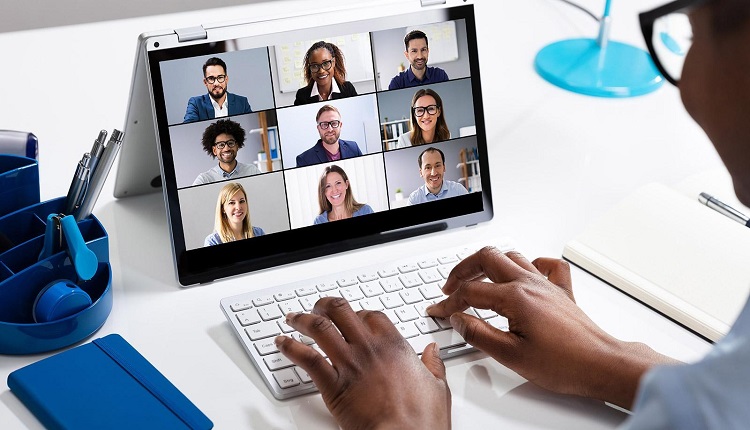
نرمافزارهای برد هوشمند معمولاً امکان برگزاری جلسات آنلاین را نیز دارند. این ویژگی به شما این امکان را میدهد که محتوا را بهصورت آنلاین با دانشآموزان به اشتراک بگذارید و از ویدئو کنفرانسها بهره ببرید.
اتصال به پلتفرمهای آنلاین: بسیاری از نرمافزارها از پلتفرمهایی مانند Zoom یا Microsoft Teams پشتیبانی میکنند که به شما امکان برگزاری کلاسهای آنلاین با استفاده از برد هوشمند را میدهند.
اشتراکگذاری صفحه: شما میتوانید صفحه برد خود را بهصورت زنده به اشتراک بگذارید تا دانشآموزان بهطور همزمان به آن دسترسی داشته باشند.
بسیاری از نرمافزارهای بردهای هوشمند قابلیتهای ویژهای برای دانشآموزان با نیازهای خاص دارند. این ویژگیها میتوانند به معلمان کمک کنند تا محتوای درسی را برای هر دانشآموز بهطور ویژهای طراحی کنند.
فونتهای بزرگتر یا رنگی: برای دانشآموزان با مشکلات بینایی، میتوان از فونتهای بزرگتر و رنگهای متنوع استفاده کرد.
بزرگنمایی تصاویر یا متنها: این ویژگی به کودکان با نیازهای خاص کمک میکند تا مطالب را بهتر مشاهده کنند.
بردهای هوشمند آموزشی با امکانات گستردهای که دارند، میتوانند تجربه تدریس را بهطور چشمگیری بهبود بخشند. با آشنایی و استفاده مؤثر از نرمافزارهای مرتبط، معلمان میتوانند محتوای آموزشی جذاب، تعاملی و چندرسانهای ایجاد کنند که بهطور مؤثرتر نیازهای یادگیری دانشآموزان را برآورده سازد. این ابزارها به معلمان این امکان را میدهند که محیطی پویا، خلاقانه و انگیزشی برای آموزش فراهم کنند.