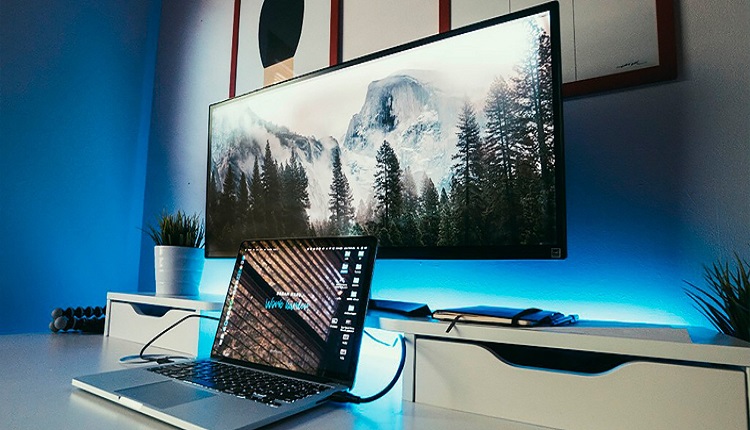
در دنیای امروزی که تکنولوژی هر روز پیشرفتهتر میشود، دیگر نیازی نیست برای نمایش فایل، فیلم، یا ارائه، لپتاپ خود را با کابل به تلویزیون یا نمایشگر وصل کنید. اتصال بیسیم نهتنها ظاهری مرتبتر ایجاد میکند، بلکه تجربهی کاربری را نیز ارتقاء میدهد. در این مقاله، با ۵ روش کاربردی و موثر برای اتصال بیسیم لپتاپ به تلویزیون و نمایشگرهای لمسی آشنا میشویم.
بدون نیاز به نرمافزار جانبی
سرعت بالا و تأخیر پایین
پشتیبانی در بیشتر تلویزیونهای هوشمند
اگر از ویندوز ۱۰ یا ۱۱ استفاده میکنید، به راحتی میتوانید از Miracast برای نمایش بیسیم استفاده کنید.
در تلویزیون، گزینه Screen Mirroring یا Miracast را فعال کنید.
در لپتاپ، کلیدهای Windows + K را فشار دهید.
نام تلویزیون را انتخاب و منتظر اتصال بمانید.
مناسب برای کاربران Chrome
پشتیبانی از Cast و Mirror
امکان کنترل با موبایل
اگر از مرورگر Google Chrome یا سیستم عاملهای گوگل استفاده میکنید، Chromecast یک ابزار عالی است.
Chromecast را به HDMI تلویزیون وصل کنید.
هر دو دستگاه باید به یک Wi-Fi متصل باشند.
از داخل Chrome روی گزینه Cast کلیک کرده و گزینه “Cast Desktop” را انتخاب کنید.
کیفیت بالا
سازگاری کامل با Apple TV یا تلویزیونهای پشتیبان AirPlay
برای اتصال بیسیم مکبوک به تلویزیون، AirPlay بهترین گزینه است.
از منوی بالای مک، روی آیکون AirPlay کلیک کنید.
تلویزیون مورد نظر را انتخاب نمایید.
تصویر لپتاپ در تلویزیون نمایش داده خواهد شد.
رایگان بودن در اکثر نسخهها
پشتیبانی از چند پلتفرم
امکان کنترل دو طرفه در بعضی نسخهها
اگر لپتاپ شما از Miracast پشتیبانی نمیکند، میتوانید از این اپلیکیشنها استفاده کنید.
برنامه را روی لپتاپ و تلویزیون (در صورت امکان یا گوشی متصل به تلویزیون) نصب کنید.
دستگاهها باید به یک شبکه متصل باشند.
دستورالعملهای اتصال داخل برنامه را دنبال کنید.
بدون نیاز به کابل
پشتیبانی در بسیاری از تلویزیونهای هوشمند
اگرچه بیشتر برای پخش ویدیو و عکس کاربرد دارد و نه نمایش کامل دسکتاپ، اما DLNA هنوز یک گزینهی کاربردی است.
لپتاپ و تلویزیون باید در یک شبکه Wi-Fi باشند.
در ویندوز، فایل مورد نظر را راستکلیک کرده و گزینه Cast to Device را انتخاب کنید.
تلویزیون را از لیست انتخاب نمایید.
در عصر دیجیتال امروز، اتصال بیسیم لپتاپ به تلویزیون یا نمایشگرهای لمسی، نهتنها باعث افزایش راحتی کار میشود، بلکه ظاهر حرفهایتری به ارائهها و جلسات میدهد. بسته به سیستمعامل، تجهیزات و نیاز شما، یکی از روشهای بالا میتواند بهترین انتخاب باشد.