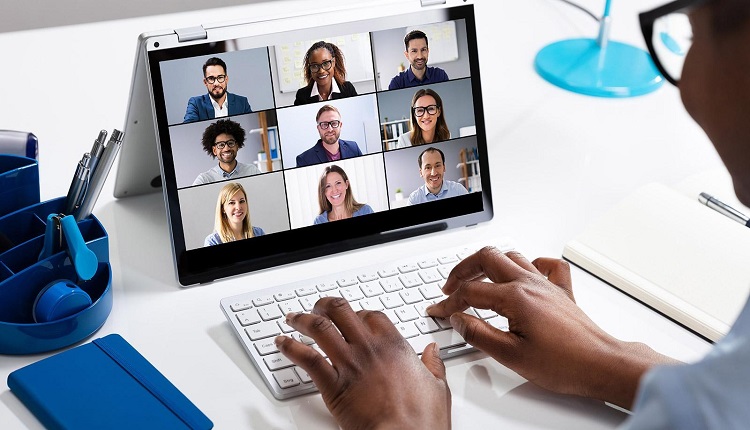
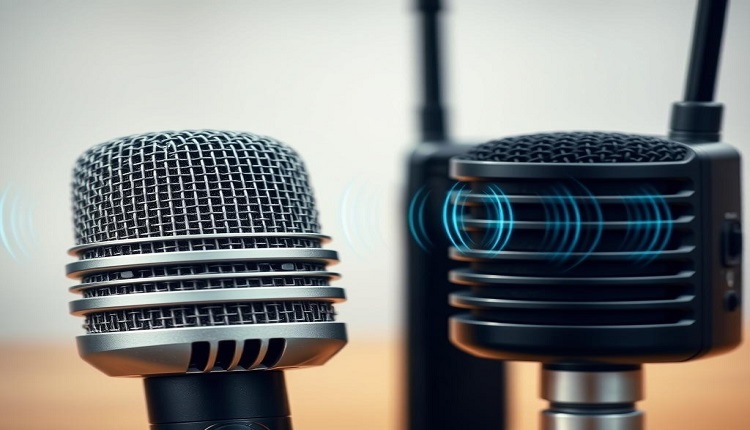
در دنیای جلسات آنلاین، کلاسهای مجازی و تولید محتوا، وبکم و میکروفون ابزارهای حیاتی هستند. اما گاهی مشکلاتی در تصویر یا صدا پیش میآید که باعث کاهش کیفیت ارتباط یا حتی قطع کامل آن میشود. در این مقاله، به بررسی رایجترین مشکلات وبکمها و میکروفونها و روشهای سریع و کاربردی برای عیبیابی و رفع آنها میپردازیم.
عدم نصب درایور
پورت USB معیوب
محدودیت دسترسی توسط آنتیویروس یا مرورگر
وبکم را به پورت USB دیگری وصل کنید.
درایور اختصاصی آن را از سایت سازنده نصب یا بهروز کنید.
تنظیمات امنیتی سیستم (مانند Windows Privacy Settings یا دسترسی مرورگر) را بررسی کنید.
برنامهای دیگر در حال استفاده از دوربین است
اشکال نرمافزاری یا ناسازگاری
تمام برنامههای در حال اجرا را ببندید و فقط یک برنامه برای استفاده از وبکم باز کنید.
سیستم را ریاستارت کنید و دوباره تست بگیرید.
درایور وبکم را حذف و مجدد نصب کنید.
لنز کثیف یا لکهدار
تنظیم خودکار نور (Auto Exposure) نامناسب
نور محیط کم یا شدید
لنز وبکم را با پارچه میکروفایبر تمیز کنید.
نور محیط را تنظیم کنید (نور ملایم و جلوی صورت)
در تنظیمات وبکم، رزولوشن و تعادل رنگ را تنظیم کنید.
میکروفون بهدرستی انتخاب نشده
درایور نصب نشده یا غیرفعال است
میکروفون بیصدا (Mute) است
در تنظیمات صدا، میکروفون پیشفرض را بررسی و انتخاب کنید.
با نرمافزارهایی مثل Zoom یا Skype تست کنید که آیا صدا دریافت میشود یا نه.
کنترل پنل ویندوز → Sound → Recording → Properties → Levels → افزایش صدا
نویز الکترونیکی از کابلها یا دستگاههای اطراف
کیفیت پایین میکروفون یا اتصالات خراب
کابل را بررسی و در صورت امکان با کابل کوتاهتر و با کیفیتتر جایگزین کنید.
میکروفون را از دستگاههای برقی یا وایفای دور نگه دارید.
از فیلتر نرمافزاری حذف نویز استفاده کنید (مثل Krisp یا NVIDIA Broadcast)
استفاده همزمان از اسپیکر و میکروفون
اینترنت ضعیف یا با تاخیر بالا
از هدفون استفاده کنید تا از بازگشت صدا جلوگیری شود.
اینترنت خود را بررسی و در صورت نیاز به شبکهی پایدارتر متصل شوید.
همیشه قبل از جلسه، یک تست صدا و تصویر بگیرید.
درایورهای دستگاههای صوتیتصویری را بهروز نگه دارید.
از کابلها و پورتهای با کیفیت و بدون آسیب استفاده کنید.
از نرمافزارهای بهینهسازی تصویر و صدا استفاده کنید.
وبکم و میکروفون، ستون اصلی ارتباط تصویری و صوتی شما هستند. آشنایی با مشکلات رایج و یادگیری روشهای سریع عیبیابی، به شما کمک میکند همیشه در جلسات و تماسهای آنلاین حرفهای و بدون وقفه ظاهر شوید.